※この記事にはアフィリエイト広告を含みます。
自宅で運動を始めたいけれど、顔出しや予約が気になる。
そんなとき、オンラインSOELUは「映像を送らずライブに参加する」「画面越しに姿勢を見てもらう」「動画を好きな時間に使う」という希望から検討できます。
移動時間をかけず、生活に合わせてライブと動画を使い分けたい人には合いやすいサービスです。
一方、毎回の個別指導や希望日時の予約を必ず確保したい人には、受講枠と定員の制約があります。
ここで扱うのは、自宅で受講するオンラインSOELUです。
公式の受講案内とFAQをもとに、誰に映像・音声が届くか、初心者の選び方、準備、プランの違いを整理します。
受け方が希望に近いと感じたら、体験の対象内容と終了後の契約も合わせて確認してください。
【SOELUの100円体験と申込条件を確認する↓】

ライブ・ビデオ・アーカイブは、時間の使い方で選ぶ
SOELUには、その時間に講師とつながるライブレッスンと、あらかじめ撮影されたビデオレッスンがあります。
ライブの録画を後から受けるアーカイブは、ビデオレッスンとは別の機能です。
| 受講方法 | 使いやすい場面 | 確認する制約 |
|---|---|---|
| ライブ | 予定に入れて運動したい、画面越しの指導を希望する | 開講時刻・予約枠に合わせる。指導の有無は受講枠で変わる |
| ビデオ | 数分の空き時間や、予定が変わりやすい日に使いたい | リアルタイムの姿勢確認はない |
| アーカイブ | 前日に開講されたライブを後から受けたい | アプリ限定。原則、開講日の翌日23:59まで。一部対象外 |
ビデオには数分のものから30分を超えるものまであり、視聴にレッスンチケットは不要です。
ライブの時間割に合わせにくい日は、確保できる時間に収まる動画を選ぶ使い方ができます。
アーカイブは、アプリの「ライブレッスン」で日付選択欄の「アーカイブ」を開いて探します。
開講日の翌日0時から順次公開され、レッスンを選ぶと残りの受講可能時間を確認できます。
録画の不具合や権利の都合による対象外もあるため、見たいライブが必ず残るとは限りません。
翌日も予定が読めないなら、視聴期限の短いアーカイブだけを当てにせず、ビデオも候補にすると選びやすくなります。
動画やアーカイブでは、その場で講師から自分の動きを見てもらうことはできません。
顔出しと指導の希望で、ライブの受講枠を決める
ライブの「ギャラリー枠」は、自分の映像や音声を講師へ送らずに受ける方法です。
「ポーズチェック枠」は、講師へ映像を送り、動きを確認してもらう方法です。
どちらの枠でも、ほかの受講者から自分の姿や部屋は見えません。
| 伝わる相手・内容 | ギャラリー枠 | ポーズチェック枠 |
|---|---|---|
| 講師への映像 | 送られない | カメラをオンにすると送られる |
| 講師への音声 | 送られない | 開始前・終了後に会話可能。レッスン開始時は一斉ミュート |
| ほかの受講者への映像 | 見えない | 見えない |
| ほかの受講者への音声 | 送信しない | 開始前・終了後の発言は聞こえる場合がある |
| 自分の姿勢への指導 | 受けられない | 映像で確認できる範囲で受ける |
顔や部屋を講師にも見せたくないならギャラリー枠
服装や部屋の様子、同居する人の映り込みが気になる場合は、ギャラリー枠が候補です。
講師の動きを見て参加でき、自分の映像・音声は講師にも届きません。
その代わり、動きが合っているかを講師に確かめてもらうことはできません。
初めての動きを細かく確認してほしいなら、ポーズチェック枠で映像を送れるか、対面の指導を選びたいかを考えます。
ポーズチェック枠は、映像と会話の範囲を知って選ぶ
ポーズチェック枠は、講師に全身が見える位置へ端末を置いて受講します。
画面に収まらない部分まで確認できるわけではないので、立った姿勢とマット上の動きの両方が映るか、始まる前に調整します。
姿がほかの受講者に見えなくても、開始前や終了後の発言はほかの人に聞こえる場合があります。
個人的な事情など、人に聞かれたくない内容は予約時の講師宛メッセージで伝えられます。
レッスン開始時は一斉ミュートとなり、受講者側では解除できず、終了後に講師が解除する案内です。
公式FAQではポーズチェック枠でもカメラ・マイクをオフにできるとされています。
ただし、映像を送らなければ姿勢を見てもらえません。
初めから送信しない受け方を希望するなら、枠数が限られるポーズチェック枠よりギャラリー枠を選ぶのが公式ガイドに沿った使い方です。
「相手に送信しない」と「端末のカメラ許可」は別
ギャラリー枠を選んでも、端末によってはカメラ・マイクの使用許可が入室に必要です。
PCでは、カメラとマイクを確認できないと入室できない仕様が案内されています。
許可を求める表示だけを見て、ギャラリー枠から講師へ映像が送られると判断する必要はありません。
一方、Androidアプリでギャラリー枠を受講する場合は、カメラ・マイクの設定許可が不要という例外があります。
iPhone・iPadも含めて一律に「カメラ不要」「許可しなくてよい」とは扱えません。
入室でつまずいたら、予約した枠と利用端末を確認し、その端末の公式FAQに沿って許可設定を見直します。
機器へのアクセスも許可したくない方は、申込み前に利用予定の端末で条件を確かめてください。
初心者は難易度だけでなく、動きと時間も確認する
運動経験が少ない方や体力に不安がある方に対して、公式FAQは初回に難易度1のレッスンを勧めています。
体験ページには初回の強度1・2という案内もありますが、迷う場合は低い難度から内容を確かめる選び方ができます。
レッスン名だけで決めず、詳細説明で運動の種類、難度、所要時間、必要な道具を読みます。
ヨガ、ピラティス、ストレッチ、ダンスなどでは、同じ受講時間でも動き方が違います。
最初から好みの講師だけに絞らず、説明を読んで無理なく取り組めそうな内容を候補にしましょう。
- 慣れていない動きが多そうなら、難度の低い別レッスンを探す
- 姿勢の確認を希望するなら、ポーズチェック枠の有無と空きを見る
- 長い時間を確保しにくければ、短いビデオや所要時間の短いライブを選ぶ
- 道具が必要なレッスンは、自宅に用意できるものか確かめる
「初心者向け」という表示も、自分の体調や動ける範囲に合うかを判断するための目安です。
痛みや違和感がある動きを我慢して続けず、受講を中断してください。
運動を制限されている方は、利用前に主治医などへ運動の可否を確認します。
予約から入室までの流れと、希望枠が取れないとき
- 「レッスンを探す」で時間割を開き、内容・難度・時刻を確認する
- 希望するレッスンと受講枠を選び、予約する
- マイページの「予約中のレッスン」で日時と枠を確認する
- 開始5分前から「入室する」を選び、映像・音声や端末の位置を整える
予約ボタンを押した後は、予約中の一覧に対象レッスンがあることまで確認します。
入室できない場合は、開始5分前になっているか、予約が残っているか、スマホならアプリを使っているかを見直します。
エラーが続く場合は、表示された文言と利用端末を控えてサポートへ相談できます。
ポーズチェック枠は定員あり。キャンセル待ちはない
ポーズチェック枠の定員は最大12名で、実際に受講できる人数はレッスンによって異なります。
「残り0枠」は満員、「なし」はポーズチェック枠を設けていないレッスンです。
少人数の枠を予約できても、マンツーマンの専属指導を受ける契約ではありません。
現在、キャンセル待ち機能はなく、ギャラリー枠で予約してもポーズチェック枠へ自動で繰り上がりません。
希望枠が取れないときは、別の時刻・講師・内容のポーズチェック枠を探すか、その回はギャラリー枠で受けるかを選びます。
後から空きが出ることを前提に予定を組まない方が、受講方法を決めやすくなります。
ギャラリー枠は受け入れ人数が多く、公式FAQでは空き枠表示をしていないと説明されています。
その日時に対象レッスンが開講され、契約プランで受けられることも確認してください。
ライブの時刻自体が合わない日は、ビデオや対象のアーカイブを使う選択肢があります。
受け放題でも、同時に持てる予約数には上限がある
受け放題の有料プランやトライアルは、通常、一度に持てる予約が8レッスンまでです。
契約による違いがあり、上限に達すると予約できない旨が表示されます。
一日の受講回数と、先の予定として保有できる予約数は別です。
予定が変わった場合、レッスン開始5分前までなら「予約中レッスン」一覧からキャンセルできます。
それを過ぎるとマイページからキャンセルできないため、仕事や家事で参加が難しいと分かった時点で見直します。
レッスン予約の取消しは、月額契約やトライアルの解約とは別の手続きです。
予約したい時間と受講枠が見つかりそうなら、体験後も同じ受け方を続けられるプランか確認しましょう。
【100円体験の対象と終了後のプランを確認する↓】
スマホ・PCと、自宅で動ける環境を準備する
スマートフォン・タブレットはSOELUアプリ、PCは最新版のGoogle Chromeを利用する案内です。
スマホのWebブラウザでは予約・キャンセルができても、レッスンルームには入室できません。
PCでライブを受ける予定でも、アーカイブを使うにはアプリが必要です。
公式FAQの推奨OSは、iPhone・iPadがiOS 17.0以降、Androidが12以上です。
OSの数字だけでなく、対応機種と現在のアプリ提供条件も確認します。
古い端末を使う予定なら、申込前に公式の利用環境ガイドで機種を照らしてください。
スマホは準備する場所を選びやすい一方、体を動かす位置から細かな姿勢を読み取りにくいことがあります。
大きい画面を使いたい人はPCやタブレットも候補になりますが、画面の大きさと全身がカメラに収まる距離の両方を確かめます。
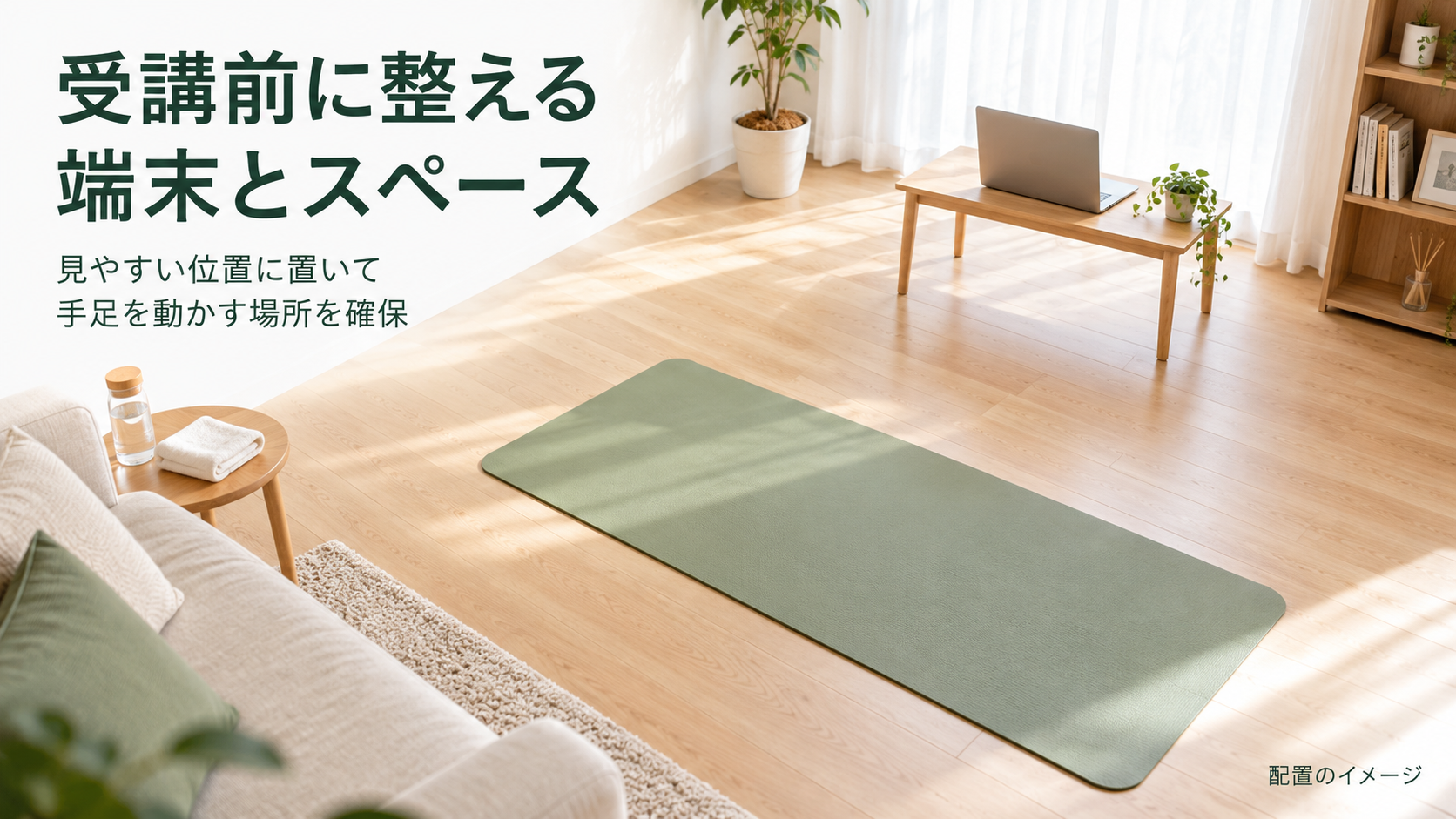
端末は安定した台へ置き、動く途中で倒れたり、ケーブルに足を引っかけたりしない配置にします。
ポーズチェック枠はマットの端から端まで映るかを見て、ギャラリー枠でも画面をのぞき込むために無理な姿勢を取らない位置を選びましょう。
運動スペースはマットの大きさだけで判断せず、手を広げたり脚を動かしたりしたときに、家具や照明へぶつからないか確認します。
必要な道具はレッスン説明に合わせて用意し、周囲を片づけてから始めます。
通信環境が不安定だと、入室できなかったり、動きや声が途中で止まったりすることがあります。
普段使う場所・時間帯で受信状態を確かめ、映像が途切れる場合は通信環境を整えてから参加してください。
Wi-Fiに接続しているだけで安定すると決めつけず、モバイル通信なら契約上の通信量も確認します。
仕事・家事の合間に続けるなら、使える時間から組み立てる
ライブを予約する時間には、着替えや端末の準備、開始前の入室、片づけも含めて余裕を持たせます。
移動時間を省けても、休憩時間の全部をレッスン時間に当てると、次の予定へ戻りにくくなります。
例えば、平日は短いビデオ、まとまった時間がある日はライブ、前日に気になった内容は視聴期限内のアーカイブ、という組み方ができます。
毎日同じ回数を目指すより、実際に空く時間と、その日に使える形式を合わせて考えます。
一人で始めると後回しにしやすい人には、開始時刻の決まったライブが行動のきっかけになります。
一方、急な用事が多い人には、予約時刻を守ることが負担になる場合もあります。
予約した回数だけでなく、無理なく参加できた時間帯や、準備に手間がかかった場面を振り返ると判断材料が増えます。
家事をしながら画面だけ流す使い方と、安全に体を動かす時間は分けましょう。
調理など別の作業に注意を向けたまま、見慣れない動きを追うのは避けます。
希望別に見る、合いやすい人・合いにくい人
次の整理は、公式の受講仕様から考えた相性の目安です。
利用者全員の評判や、個人の運動成果を示すものではありません。
| 自分の希望 | 相性と選び方 |
|---|---|
| 自宅で移動時間をかけずに受けたい | 合いやすい。端末・通信・運動スペースを用意できることが条件 |
| 顔や部屋を講師にも見せたくない | ギャラリー枠が候補。端末の許可条件も確認する |
| 画面越しに姿勢を確認してほしい | ポーズチェック枠が候補。対応プラン・空き・画角の確認が必要 |
| 予定が変わりやすく、短い時間を使いたい | ビデオを中心に検討。アーカイブは視聴期限に注意 |
| 毎回、希望の講師から個別に細かく教わりたい | 合いにくい。定員と開催予定があり、専属の個別指導ではない |
| 対面で多方向から姿勢を見てほしい | 対面教室や個別指導も比較する |
| 大型マシンやスタジオ設備を使いたい | 自宅のオンライン受講では満たしにくい |
デメリットとして考えておきたいのは、画面に映る範囲の限界、希望枠の定員、通信と場所の準備です。
「ライブの本数が多いか」だけでは、自分の空き時間に受けたい内容があるかまでは分かりません。
費用をかけず自分で内容を選びたいなら無料の運動動画、予約なしで外に出たいなら散歩も比較候補になります。
姿勢をその場で細かく見てもらうことが最優先なら、対面の少人数教室や個別指導の条件を比べてください。
自宅の場所・通信を整えられない場合や、希望枠が必要な時間に見つからない場合は、申込みを保留する判断もできます。
体験と継続プランを分けて、申込前の条件を確認
公式の100円体験ページには、2026年10月18日時点で30日100円の表示があります。
公式FAQのトライアルは税込100円で、ギャラリー枠・ポーズチェック枠、ビデオ、アーカイブ、限定レッスンを対象としています。
体験で使えた機能が、有料移行後のライトにもすべて含まれるわけではありません。
| 継続プラン | 主な受講範囲 | 通常月額・税込 |
|---|---|---|
| ライト | ライブはギャラリー枠。ビデオ・アーカイブを視聴可能。ただし限定レッスンのアーカイブは対象外 | 1ヶ月:4,378円 12ヶ月:3,278円 |
| プレミアム | ギャラリー枠・ポーズチェック枠・限定レッスン枠。ビデオ・アーカイブを視聴可能 | 1ヶ月:9,878円 12ヶ月:6,578円 |
通常料金の確認日は2026年10月18日です。
ライトでも、別途レッスンチケットを使うことでポーズチェック枠などを予約できる案内があります。
月額内で使いたい機能と、チケットが必要な利用を分けて確認します。
アーカイブは休会中や支払いに失敗している場合には利用できません。
料金ページの12ヶ月コースには「はじめの1ヶ月100円」という特典もあります。
これはトライアルの100円とは契約上の段階が異なり、12ヶ月継続を条件としたコースです。
途中解約は原則できない案内があり、途中終了に関しては違約金の記載もあるため、自由に短期解約できる前提で選ばないでください。
通常のトライアルは、終了日までに解約しなければ、終了翌日から選択した有料プラン・コースへ自動移行します。
継続しない場合は自分の終了日までに手続きを完了し、完了メールまで確かめます。
アプリを削除したり、予約を取り消したりするだけでは契約は終了しません。
体験中にプラン・コースを変更すると、公式FAQでは「入会確約」が適用され、体験中の解約や入会後のキャンセルが原則できなくなります。
体験ページには変更手続きの時点で体験が終了する案内もあるため、変更の適用日も確定前に確認してください。
受講方法を試しながら検討中の方は、変更を確定する前に表示条件を読んでください。
ただし、100円体験ページには「終了後はライトプラン」という注記と、「登録時に選んだプランへ移行」というFAQが併存しています。
上記の自動移行の説明は公式FAQに基づくもので、体験ページの注記だけから、全員がライトに移るとは判断できません。
申込を確定する前に、終了後のプラン名・契約期間・税込金額・初回更新日を確認してください。
登録後は、PCならマイページ→アカウント設定→トライアルプラン、スマホWebならマイページ→ホーム→会員情報で、期間と移行先を照らします。
条件が食い違う場合は、プラン変更を確定する前に公式サポートへ確認してください。
終了日や解約手順の詳しい説明は、末尾の関連記事にまとめています。
まとめ|受けたい方法と、実際に空く時間が合うか
オンラインSOELUは、顔や部屋を送らないギャラリー枠、画面越しに確認してもらうポーズチェック枠、時間を選びやすい動画を使い分けられます。
自分が重視するのは映像を送らないことか、指導か、時間の自由かを決めると、選ぶ受け方が絞れます。
そのうえで、使う端末と場所、実際に参加できる時間帯、継続プランの範囲と契約条件を確認します。
希望の枠や自宅の環境が合わない場合は、対面教室や無料の動画も含めて選べます。
受講の仕組みが希望に合う方は、体験の条件と有料移行後の契約まで読んでから検討してください。
【SOELU公式の体験内容と継続条件を確認する↓】
関連記事
- 100円だけで試せる?SOELUの体験・自動更新と解約条件:体験終了日、移行先、入会確約、解約手順を詳しく確認したい方へ。
参考資料
- SOELU公式「SOELUの始め方」「オンライン料金プラン」「100円体験」指定LP(2026年10月18日確認)
- SOELU公式FAQ「ビデオレッスンとは何ですか?」「アーカイブ機能について教えてください」「ライトプランについて教えてください」(同日確認)
- SOELU公式FAQ「レッスン中に他の受講者から見えますか?」「ライブレッスンの受講方法」「PCで受講する場合、カメラは必要ですか?」「ご利用ガイド:ご利用環境」(同日確認)
- SOELU公式FAQ「ライブレッスンの予約方法」「レッスンに定員はありますか?」「ポーズチェック枠のキャンセル待ち」「1度に予約できるレッスン数」「レッスンのキャンセル」(同日確認)
- SOELU公式FAQ「トライアルプラン」「トライアルプランの解約」「入会確約」「料金プラン・コース」「契約内容の確認・変更方法」「プラン・コースの変更方法」(同日確認)
コメント